कई PDF को एक फ़ाइल में जोड़ें
कई PDF को एक फ़ाइल में जोड़ें, अपने क्रम में।
पिछली बार यहाँ काम पूरा होने से पहले रुक गया
शायद फ़ोन की मेमोरी कम पड़ गई थी। इस टैब के लिए अब हल्की सेटिंग चालू है — फिर से कोशिश करें, या बड़ी PDF को पहले हिस्सों में बाँट लें।
या उन्हें यहाँ छोड़ दें
आपकी फ़ाइलें आपके डिवाइस से बाहर नहीं जातीं।
कैसे काम करता है
ऊपर दो या ज़्यादा PDF चुनें, या सबको एक साथ खींचकर डालें। हर फ़ाइल का साइज़ और पेज गिनती दिखती है, ताकि साफ़ पता रहे कि आप क्या जोड़ रहे हैं। फ़ाइलों को अपने क्रम में लगाएँ — किसी को ऊपर-नीचे खींचें या तीर वाले बटन इस्तेमाल करें — और जुड़ी हुई PDF आपके डिवाइस पर तुरंत फिर से बन जाती है। क्रम सही लगे तो "डाउनलोड करें" दबाएँ, और आपको merged.pdf नाम की एक फ़ाइल मिलेगी।
कुछ भी अपलोड नहीं होता। जोड़ने का काम आपके ब्राउज़र में, आपके अपने फ़ोन या कंप्यूटर पर होता है, इसलिए बैंक स्टेटमेंट या ID प्रूफ़ जैसा निजी दस्तावेज़ कहीं नहीं जाता। टैब बंद करें, और सब ख़त्म।
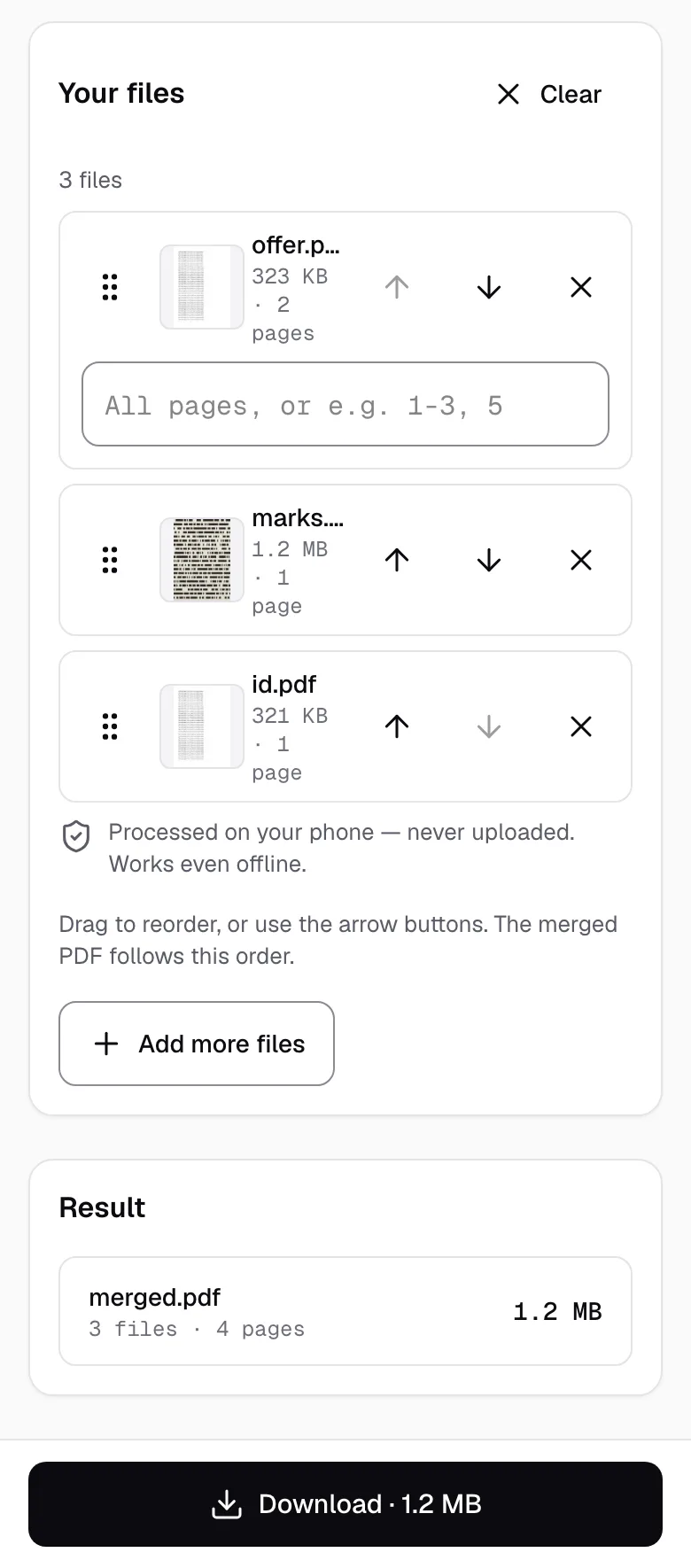
क्रम और पेज का साइज़ वैसा ही रहता है
जुड़ी फ़ाइल आपकी लिस्ट को ऊपर से नीचे मानती है: पहली फ़ाइल के सारे पेज, फिर दूसरी के, और इसी तरह आगे। हर पेज अपना असली साइज़ और दिशा रखता है — A4 सर्टिफ़िकेट A4 ही रहता है, और आड़ा (landscape) स्टेटमेंट आड़ा ही रहता है। टेक्स्ट असली टेक्स्ट रहता है: हम पेजों की फ़ोटो नहीं खींचते, उन्हें जैसे का तैसा कॉपी करते हैं, इसलिए जो टेक्स्ट चुना जा सकता था, वह चुना जा सकता है और क्वालिटी नहीं गिरती।
जोड़ने की आम वजहें
- एक ही आवेदन फ़ाइल: सर्टिफ़िकेट, मार्कशीट और ID प्रूफ़ एक ही अपलोड में।
- पोर्टल और दफ़्तर जो कई अटैचमेंट की जगह एक PDF माँगते हैं।
- लोन के आवेदन के लिए अलग-अलग महीनों के बैंक स्टेटमेंट एक साथ।
- स्कैन किए चैप्टर या क्लास नोट्स एक पढ़ने लायक फ़ाइल में।
लॉक और ख़राब फ़ाइलें
पासवर्ड वाली PDF लिस्ट में ही उसका पासवर्ड पूछती है; एक बार डालें, वह फ़ाइल आपके डिवाइस पर ही अनलॉक होकर बाक़ी फ़ाइलों के साथ जुड़ जाती है। पासवर्ड आपके फ़ोन से बाहर नहीं जाता। जो फ़ाइल खुलती ही नहीं, उसे ख़राब बताया जाता है, ताकि आपको पता रहे कि दिक़्क़त फ़ाइल में है, टूल में नहीं।
जब जुड़ी फ़ाइल बहुत बड़ी हो
जोड़ने से साइज़ भी जुड़ते हैं: 2 MB के पाँच स्कैन मिलकर 10 MB की एक फ़ाइल बनते हैं, और कई पोर्टल 1 या 2 MB तक ही लेते हैं। नतीजे को हमारे PDF छोटा करें टूल से उस लिमिट के नीचे लाएँ जो आपका फ़ॉर्म माँगता है, या सबमिट करने से पहले अपलोड चेकर से किसी परीक्षा के सही नियमों पर जाँच लें।
अक्सर पूछे जाने वाले सवाल
एक बार में कितनी PDF जोड़ सकते हैं?
एक बार में 50 फ़ाइलें तक। पेजों की कोई तय सीमा नहीं, बस आपके डिवाइस की मेमोरी की — ज़्यादातर फ़ोन पर कुछ सौ पेज आराम से जुड़ जाते हैं।
क्या मेरी फ़ाइलें किसी सर्वर पर अपलोड होती हैं?
नहीं। जोड़ने का पूरा काम आपके ब्राउज़र में, आपके अपने डिवाइस पर होता है। फ़ाइलें बाहर नहीं जातीं, और पेज बंद करने के बाद कुछ भी नहीं रखा जाता।
क्या जोड़ने के बाद क्वालिटी कम हो जाएगी?
नहीं। पेज बिना बदले कॉपी होते हैं — टेक्स्ट चुनने लायक रहता है, इमेज का रिज़ॉल्यूशन वही रहता है, और हर पेज का साइज़ और दिशा बिल्कुल पहले जैसी रहती है।
क्या पासवर्ड वाली PDF जोड़ सकते हैं?
हाँ। लॉक PDF लिस्ट में ही पासवर्ड पूछती है; पासवर्ड डालें, वह आपके डिवाइस पर अनलॉक होकर जुड़ जाती है। पासवर्ड न अपलोड होता है, न सेव।
क्या फ़ोटो (JPG) और PDF साथ में जोड़ सकते हैं?
हाँ। PDF के साथ JPG, PNG, WebP या HEIC फ़ोटो भी डालें; हर फ़ोटो आपके चुने क्रम में एक A4 पेज बन जाती है, तो फ़ॉर्म, ID कार्ड की फ़ोटो और सर्टिफ़िकेट एक ही PDF में भेज सकते हैं।