परीक्षा फ़ोटो: सही साइज़, सही KB, सफ़ेद बैकग्राउंड
फ़ोटो को किसी भी परीक्षा के सही साइज़ और KB में लाएँ।
पिछली बार यहाँ काम पूरा होने से पहले रुक गया
शायद फ़ोन की मेमोरी कम पड़ गई थी। इस टैब के लिए अब हल्की सेटिंग चालू है — फिर से कोशिश करें, या बड़ी PDF को पहले हिस्सों में बाँट लें।
या यहाँ छोड़ दें
आपकी फ़ोटो आपके डिवाइस से बाहर नहीं जाती।
नतीजा: 200 × 230 px · 20–50 KB
किसी भी फ़ोटो से फ़ॉर्म के लिए तैयार फ़ोटो
अपनी परीक्षा चुनें, फिर फ़ोटो जोड़ें — गैलरी से या यहीं कैमरे से खींचकर। हम आपका चेहरा ढूँढते हैं, उसे फ़ॉर्म फ़ोटो की तरह बीच में रखते हैं, बैकग्राउंड सफ़ेद करते हैं, परीक्षा के सही पिक्सेल में रीसाइज़ करते हैं और फ़ाइल को उसकी KB रेंज में लाते हैं, ज़रूरी फ़ाइल नाम तक। फिर हर नियम जाँचा जाता है और सही, ठीक हो सकता है या रुकावट के रूप में दिखता है, ताकि कुछ भी क़िस्मत के भरोसे न रहे।
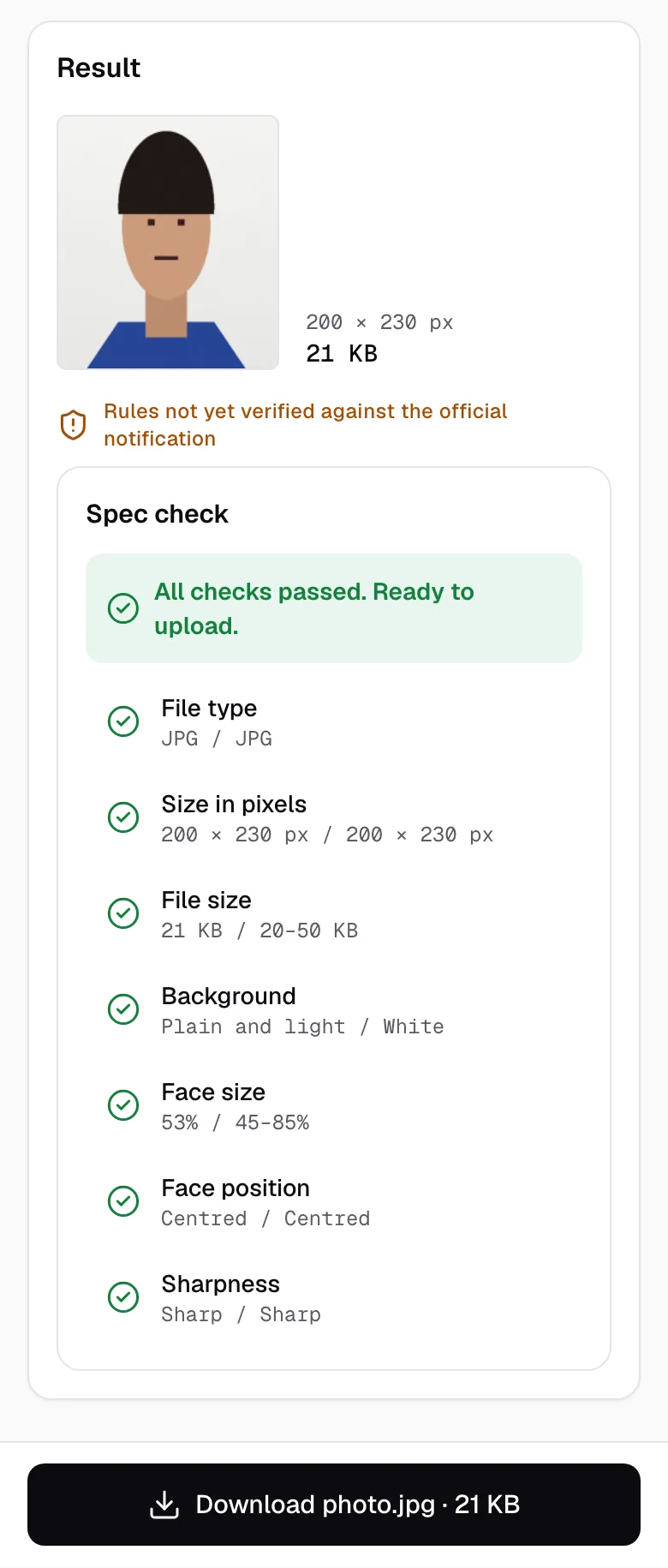
जाँच में क्या-क्या आता है
- पिक्सेल साइज़ और फ़ाइल साइज़, बाइट तक, KB को उन दोनों तरीक़ों से गिनकर जो पोर्टल इस्तेमाल करते हैं।
- असली फ़ॉर्मेट — ऐसी JPG जो सच में JPG हो, नाम बदली हुई PNG नहीं।
- चेहरा मिला और ठीक जगह पर है, और अगर कोई चेहरा न मिले या एक से ज़्यादा मिलें तो चेतावनी।
- बैकग्राउंड सफ़ेद करने के बाद सादा और हल्का दिखता है।
जो नियम हम ठीक कर सकते हैं, उसके साथ “ठीक करें” बटन होता है; जिस नियम के लिए दूसरी फ़ोटो चाहिए, वह साफ़ शब्दों में बता देता है।
ऐसी फ़ोटो कैसे खींचें जो पास हो
टूल बहुत कुछ ठीक कर देता है, पर जो कैमरे ने खींचा ही नहीं, वह नहीं बना सकता। दो मिनट की तैयारी किसी भी सॉफ़्टवेयर से बेहतर है: सादी दीवार के सामने खड़े हों, रोशनी सामने रखें (खिड़की भी चलेगी), फ़ोन आँखों की ऊँचाई पर पकड़ें, और पूरा चेहरा दिखने दें — यहाँ के कैमरे की स्क्रीन पर चेहरा मिलाने के लिए एक ओवल दिखता है। टोपी और काला चश्मा न पहनें; नज़र के चश्मे के लिए अपनी परीक्षा का नोटिफ़िकेशन देखें।
कोई भी परीक्षा, कोई भी साइज़
प्रीसेट में IBPS PO, UPSC, NEET UG, SSC, पासपोर्ट और PAN की फ़ोटो हैं, और हर एक में दिखता है कि उसके नियम आख़िरी बार कब जाँचे गए। किसी और फ़ॉर्म के लिए “दूसरा (साइज़ और KB चुनें)” चुनें और नोटिफ़िकेशन से पिक्सेल और KB लिखें — स्कॉलरशिप पोर्टल, यूनिवर्सिटी फ़ॉर्म, ID कार्ड सब ऐसे ही चलते हैं। हर नोटिफ़िकेशन में नियम बदल सकते हैं, इसलिए हमेशा सबसे नया आधिकारिक नोटिफ़िकेशन पढ़ें; हमारा किसी सरकारी संस्था से कोई संबंध नहीं है।
आपका चेहरा आपके डिवाइस पर ही रहता है
चेहरा पहचानने का काम आपके ब्राउज़र में होता है — फ़ोटो कभी अपलोड नहीं होती, न हमें, न किसी और को। चेहरा पहचानने वाला छोटा इंजन एक बार डाउनलोड होता है और फिर कमज़ोर नेटवर्क पर भी चलता है।
फ़ॉर्म की बाक़ी फ़ाइलें
ज़्यादातर फ़ॉर्म हस्ताक्षर की फ़ाइल भी माँगते हैं, और सबमिट करने से पहले तैयार फ़ाइलों को अपलोड चेकर से जाँच लेना अच्छा है। परीक्षा के अलावा फ़ोटो के कामों के लिए फ़ोटो छोटी और रीसाइज़ करें टूल ज़्यादा जल्दी काम करता है।
अक्सर पूछे जाने वाले सवाल
किस तरह की फ़ोटो से शुरू करूँ?
हाल की, सामने से खींची फ़ोटो, सादी दीवार के आगे, चेहरे पर रोशनी के साथ। टूल का कैमरा एक ओवल गाइड दिखाता है; अगर चेहरा साफ़ है तो गैलरी की फ़ोटो भी उतनी ही अच्छी चलती है।
क्या यह सच में मेरा बैकग्राउंड सफ़ेद कर सकता है?
हाँ — हम आपको बैकग्राउंड से अलग करके उसे सफ़ेद करते हैं। अगर नतीजा ठीक न लगे (जैसे भरी-भरी दीवार के आगे बाल), तो सादी दीवार के आगे फिर से फ़ोटो लें; नियम जाँच आपको सच-सच बताएगी।
मेरी परीक्षा लिस्ट में नहीं है। क्या भरूँ?
“दूसरा (साइज़ और KB चुनें)” चुनें और अपनी परीक्षा के नोटिफ़िकेशन से चौड़ाई, ऊँचाई और KB रेंज लिखें। बाक़ी सब — चेहरा बीच में, बैकग्राउंड, जाँच — वैसे ही चलता है।
क्या चेहरा पहचानने का काम सर्वर पर होता है?
नहीं। चेहरा पहचानने वाला मॉडल आपके डिवाइस पर, आपके ब्राउज़र में चलता है। आपकी फ़ोटो कभी बाहर नहीं जाती।
यह मेरे चश्मे या टोपी पर चेतावनी क्यों देता है?
ज़्यादातर फ़ॉर्म टोपी और काले चश्मे वाली फ़ोटो रिजेक्ट कर देते हैं। नज़र के चश्मे के नियम हर परीक्षा में अलग हैं — अपना नोटिफ़िकेशन देखें, और शक हो तो बिना चश्मे के फिर से फ़ोटो लें।