काग़ज़ पर किए साइन की फ़ोटो से हस्ताक्षर फ़ाइल
हस्ताक्षर की फ़ोटो को साफ़, अपलोड लायक बनाएँ।
पिछली बार यहाँ काम पूरा होने से पहले रुक गया
शायद फ़ोन की मेमोरी कम पड़ गई थी। इस टैब के लिए अब हल्की सेटिंग चालू है — फिर से कोशिश करें, या बड़ी PDF को पहले हिस्सों में बाँट लें।
या यहाँ छोड़ दें
आपकी फ़ोटो आपके डिवाइस से बाहर नहीं जाती।
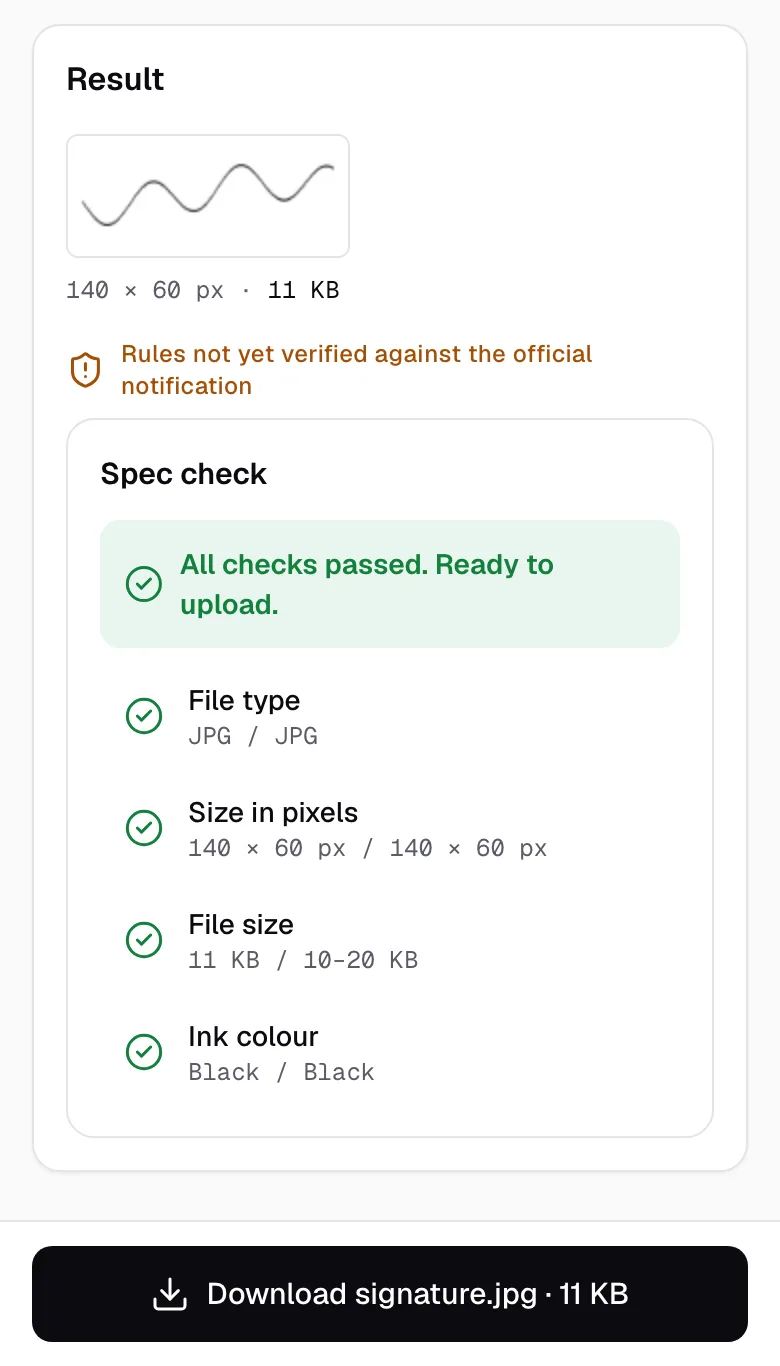
नतीजा: 276 × 118 px · ≤ 30 KB
सादे सफ़ेद काग़ज़ पर गहरे पेन से साइन करें। अच्छी रोशनी में ठीक ऊपर से फ़ोटो लें।
काग़ज़ से फ़ाइल तक, सही तरीक़े से
सादे सफ़ेद काग़ज़ पर गहरे पेन से साइन करें, उसकी फ़ोटो लें और यहाँ डालें। हम परछाईं और काग़ज़ का पीलापन हटाते हैं, उसे सीधा करके स्याही के पास से काटते हैं, आपकी परीक्षा के साइज़ में रीसाइज़ करते हैं और फ़ाइल को उसकी KB रेंज में लाते हैं, उसी फ़ाइल नाम के साथ जो फ़ॉर्म माँगता है। नतीजा स्कैन जैसा दिखता है — क्योंकि सफ़ाई असली है, सिर्फ़ कंप्रेशन नहीं।
हस्ताक्षर की सीधी फ़ोटो क्यों फ़ेल होती है
फ़ोन से खींची काग़ज़ की फ़ोटो में हज़ारों पिक्सेल ज़्यादातर धूसर परछाईं के होते हैं, असली स्याही उसका छोटा-सा हिस्सा होती है। पोर्टल उसे साइज़, पिक्सेल या बैकग्राउंड की वजह से रिजेक्ट कर देते हैं, या ले लेते हैं और एक धब्बा दिखाते हैं जो पढ़ा नहीं जाता। पहले सफ़ाई — सफ़ेद काग़ज़, गहरी स्याही, पास से कटाई — इसी से 10–20 KB जैसी छोटी सीमा में भी साफ़ नतीजा आसानी से मिलता है।
स्याही का रंग और ख़ास नियम
कुछ फ़ॉर्म काली स्याही माँगते हैं; “स्याही काली करें” चुनें, आपने कोई भी पेन इस्तेमाल किया हो, हम उसे काला कर देते हैं। कुछ परीक्षाओं के अपने नियम हैं — जैसे UPSC का फ़ॉर्म एक ही इमेज में कई बार किया गया हस्ताक्षर माँगता है, और उसका प्रीसेट यह समझाता भी है और जाँचता भी है। अपनी परीक्षा चुनें तो ये नियम अपने आप आ जाते हैं; किसी और फ़ॉर्म के लिए “दूसरा (साइज़ और KB चुनें)” चुनकर उसके नोटिफ़िकेशन से साइज़ और KB लिखें। हमेशा की तरह: नोटिफ़िकेशन बदलते रहते हैं, इसलिए अपलोड से पहले सबसे नया आधिकारिक नोटिफ़िकेशन पढ़ें। हमारा किसी भी परीक्षा संस्था से कोई संबंध नहीं है।
अपने हस्ताक्षर की फ़ोटो कैसे लें
- सादे सफ़ेद काग़ज़ पर गहरे पेन से साइन करें — जेल या फ़ाउंटेन पेन की फ़ोटो सबसे अच्छी आती है।
- अच्छी रोशनी में ठीक ऊपर से फ़ोटो लें, और अपनी परछाईं काग़ज़ पर न पड़ने दें।
- फ़्रेम में काग़ज़ भर दें; स्याही के पास से काटने का काम हम ख़ुद कर लेते हैं।
अगर फ़ोटो में स्याही नहीं मिलती, तो हम ख़ाली फ़ाइल बनाने के बजाय साफ़ बताते हैं और बेहतर फ़ोटो माँगते हैं।
निजी, जैसा हस्ताक्षर होना चाहिए
आपका हस्ताक्षर आपकी क़ानूनी पहचान है। यहाँ यह आपके ब्राउज़र में ही प्रोसेस होता है और कहीं अपलोड नहीं होता — न सर्वर पर कोई कॉपी, न कुछ सेव।
पूरा सेट बनाएँ
उसी फ़ॉर्म को अपने साइज़ में एक फ़ोटो भी चाहिए, और अपलोड चेकर सबमिट से पहले दोनों फ़ाइलों को हर नियम पर जाँचता है। आम फ़ोटो के कामों के लिए फ़ोटो छोटी और रीसाइज़ करें टूल इस्तेमाल करें।
अक्सर पूछे जाने वाले सवाल
किस पेन से साइन करूँ?
सादे सफ़ेद काग़ज़ पर गहरा नीला या काला पेन। अगर फ़ॉर्म ख़ास तौर पर काली स्याही माँगता है, तो किसी भी गहरे पेन से साइन करें और “स्याही काली करें” चुनें — हम उसे बदल देंगे।
फ़ॉर्म में तीन बार साइन चाहिए। कैसे करूँ?
एक ही काग़ज़ पर एक के नीचे एक, जितनी बार ज़रूरी है उतनी बार साइन करें, और एक ही फ़ोटो लें। जिन प्रीसेट में यह नियम है (जैसे UPSC), वे इसे समझाते हैं और नतीजे में हस्ताक्षर गिनते हैं।
मेरी फ़ोटो पर “हस्ताक्षर नहीं मिला” क्यों आता है?
आम तौर पर फ़ोटो बहुत अँधेरी होती है या पेन बहुत हल्का। अच्छी रोशनी में गहरे पेन से फिर से फ़ोटो लें; ख़ाली फ़ाइल देने से अच्छा है कि हम दोबारा फ़ोटो माँग लें।
क्या मेरा हस्ताक्षर अपलोड या सेव होता है?
नहीं। सफ़ाई आपके डिवाइस पर, आपके ब्राउज़र में होती है, और पेज बंद करने के बाद कुछ नहीं रखा जाता।