कैमरे से दस्तावेज़ स्कैन करके PDF बनाएँ
कैमरे से काग़ज़ स्कैन करें और एक PDF बनाएँ।
पिछली बार यहाँ काम पूरा होने से पहले रुक गया
शायद फ़ोन की मेमोरी कम पड़ गई थी। इस टैब के लिए अब हल्की सेटिंग चालू है — फिर से कोशिश करें, या बड़ी PDF को पहले हिस्सों में बाँट लें।
या उन्हें यहाँ छोड़ दें
स्कैन आपके डिवाइस से बाहर नहीं जाते।
कैसे काम करता है
"कैमरे से स्कैन करें" दबाएँ और फ़ोन पेज की तरफ़ करें — या पहले से ली हुई फ़ोटो चुनें, WhatsApp पर आई फ़ोटो और iPhone की HEIC भी। स्कैनर पेज के चारों कोने ढूँढता है, फ़ोटो को ऐसे सीधा करता है जैसे पेज स्कैनर के शीशे पर रखा हो, परछाईं और रोशनी बराबर करता है, और पेज आपकी PDF में जोड़ देता है। अगला पेज स्कैन करें, क्रम बदलें, धुंधला पेज दोबारा लें, फिर "डाउनलोड करें" दबाएँ। एक PDF, किसी भी पोर्टल के लिए तैयार।
अगर कोने पक्के तौर पर न मिलें — सफ़ेद मेज़ पर सफ़ेद काग़ज़, या पेज फ़्रेम से बाहर — तो कोनों के हैंडल अपने आप खुल जाते हैं, अंदाज़े से सही जगह के पास रखे हुए। हर हैंडल को काग़ज़ के किनारे तक खींचें; एक लेंस उँगली के नीचे की जगह बड़ी करके दिखाता है। किसी भी पेज पर "कोने ठीक करें" बस एक टैप दूर है।
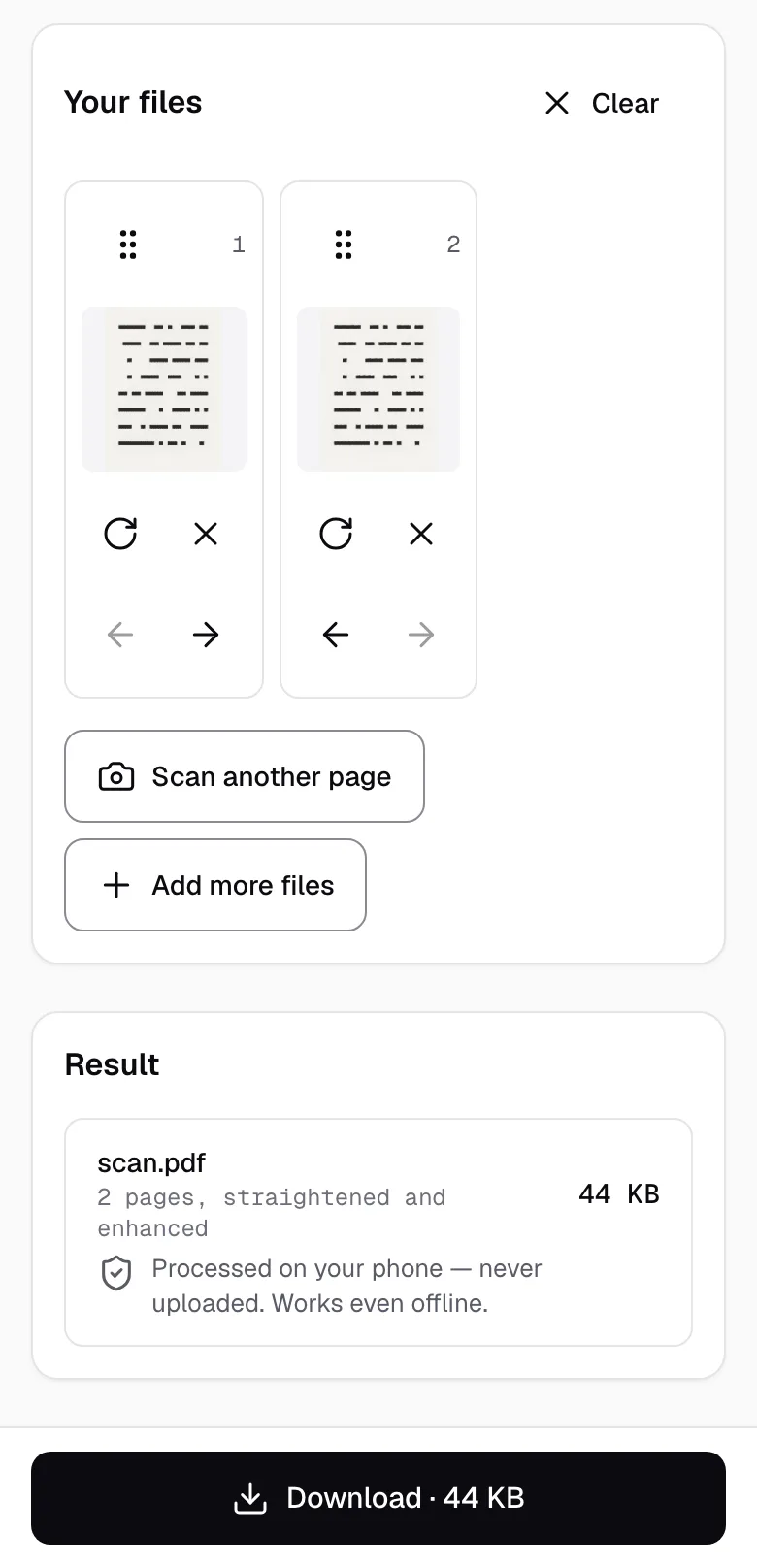
कुछ भी आपके फ़ोन से बाहर नहीं जाता
यह स्कैनर पूरी तरह आपके ब्राउज़र में चलता है। आधार कार्ड, मार्कशीट, बैंक पासबुक या साइन किए फ़ॉर्म की फ़ोटो आपके अपने डिवाइस पर ही प्रोसेस होती है, और PDF सीधे आपके डाउनलोड में सेव होती है। न अपलोड, न अकाउंट, न क्लाउड कॉपी, न वॉटरमार्क — किसी भी मोड में, हर पेज पर। एक बार खोलने के बाद पेज ऑफ़लाइन भी चलता है, इसलिए ट्रेन में या लाइन में बिना सिग्नल के भी स्कैन होता है।
Microsoft Lens का विकल्प, बिना ऐप
Microsoft Lens 2026 में ऐप स्टोर से हटा दिया गया और जल्द ही उसकी स्कैनिंग बंद हो गई। CamScanner मुफ़्त स्कैन पर वॉटरमार्क लगाता है और स्क्रीन विज्ञापनों से भर देता है; Adobe Scan साइन-इन माँगता है और स्कैन अपने क्लाउड में रखता है। अगर आपको बस वही चाहिए जो Lens अच्छा करता था — फ़ोटो लें, सीधा करें, साफ़ करें, PDF में सेव करें — तो यह पेज ब्राउज़र टैब में ठीक यही करता है, बिना इंस्टॉल और बिना साइन-इन। इसे होम स्क्रीन पर जोड़ें, यह ऐप की तरह खुलेगा।
सुधार के मोड
- रंगीन मुहर, सील और रंगीन स्याही रखता है और परछाईं मिटाता है — यही पहले से चुना रहता है।
- ग्रेस्केल सादे छपे टेक्स्ट के लिए, फ़ाइल छोटी।
- ब्लैक एंड व्हाइट पेज को फ़ोटोकॉपी की तरह सफ़ेद काग़ज़ पर साफ़ काली स्याही बना देता है, और असमान रोशनी भी सँभाल लेता है।
- जैसा है सीधा करने के बाद फ़ोटो को बिना छेड़े छोड़ देता है।
मोड कभी भी बदलें; हर पेज बिना दोबारा स्कैन किए फिर से बन जाता है।
पेज, साइज़ और आगे क्या
पेज पहले से A4 पर आते हैं — वही फ़ॉर्मैट जो भारतीय पोर्टल, कॉलेज और प्रिंट की दुकानें चाहते हैं। पेज ठीक काग़ज़ जितना चाहिए, तो "हर स्कैन के बराबर" चुनें। 25 पेज तक एक PDF बनती है। अगर पोर्टल 1 या 2 MB तक ही लेता है, तो नतीजा PDF छोटा करें में भेजें; डाउनलोड कार्ड यही अगला कदम सुझाता है। पहले से सीधी, अच्छी रोशनी वाली फ़ोटो हैं जिन्हें बस PDF बनाना है? JPG से PDF यह काम कोने ढूँढे और सुधार किए बिना कर देता है।
साफ़ स्कैन के टिप्स
- पेज को गहरे रंग की सतह पर रखें — मेज़, फ़ोल्डर, चादर — ताकि किनारे साफ़ दिखें।
- दिन की रोशनी में ठीक ऊपर से फ़ोटो लें, और अपनी परछाईं काग़ज़ पर न पड़ने दें।
- फ़्रेम भरें, पर चारों कोने अंदर रखें।
- धुंधला पेज डाउनलोड से पहले दोबारा लें; कोई सुधार खोई हुई साफ़ी वापस नहीं लाता।
अक्सर पूछे जाने वाले सवाल
क्या यह डॉक्यूमेंट स्कैनर सच में मुफ़्त है?
हाँ। हर मोड, हर पेज और हर डाउनलोड मुफ़्त है — न साइन-अप, न पेजों की लिमिट, न वॉटरमार्क। कोई प्रीमियम प्लान कुछ भी रोककर नहीं रखता।
क्या मेरे स्कैन कहीं अपलोड होते हैं?
नहीं। कोने ढूँढना, सीधा करना और सुधार — सब आपके ब्राउज़र में, आपके अपने डिवाइस पर होता है, और PDF सीधे आपके डाउनलोड में सेव होती है। हम आपके दस्तावेज़ कभी नहीं देखते।
क्या इसे Microsoft Lens की जगह इस्तेमाल कर सकते हैं?
हाँ। Lens 2026 में बंद हो गया; यह पेज वही काम करता है — कैमरा, अपने आप सीधा करना, सुधार, PDF में सेव — बिना कोई ऐप इंस्टॉल किए। एक टैप में खोलने के लिए इसे होम स्क्रीन पर जोड़ें।
अगर कोने ग़लत पकड़े जाएँ तो क्या करें?
पेज पर टैप करके कोनों के हैंडल खोलें और हर एक को काग़ज़ के किनारे तक खींचें; लेंस ठीक वह जगह बड़ी करके दिखाता है। जब स्कैनर को भरोसा नहीं होता, वह हैंडल अपने आप खोल देता है।
क्या यह iPhone और Android पर बिना ऐप चलता है?
हाँ। यह किसी भी फ़ोन के Safari और Chrome में चलता है — iPhone की HEIC फ़ोटो समेत — और पहली बार के बाद ऑफ़लाइन भी चलता रहता है।